灵捷软件/ 公众号推文助手
公众号推文助手

把文案排成
好看的 公众号推文

导入 Word 或粘贴文案,整理段落、搭配样式与封面。
一边编辑,一边看手机里的阅读效果。

选择文章风格 ↗
Word 图文导入19 种内容区块手机成品预览
文案 → 样式与封面 → 成品预览POSTPILOT
01

导入文案

Word 文字与图片

↗
02

一键排版

整理文章结构

↗
03

搭配样式

标题、引用与图文

↗
04

预览导出

查看手机阅读效果

↗
文案排版

文案放进来,
排版在同一个工作台完成。

标题、摘要、正文各有位置。左侧整理内容,中间调整样式,右侧查看成品。

01 / 工作台

内容与效果,一眼对照

不用反复切换页面,在文案、样式与手机预览之间连续调整。

Word 图文导入标题与摘要本地自动保存
文章样式

不同的内容,
找到合适的表达。

草木对谈、青橙科普、墨玉绿、红白刊物。
从标题到引用,让整篇文章的视觉保持一致。

01草木对谈
对话 · 随笔

把日常写成文

读者:怎样让文字更好读?

从段落之间的呼吸感开始。

自然色调 / 对话层次
02青橙科普
知识 · 方法

一篇文章,
讲清一个问题。

先提炼重点,再展开解释。
青绿标题 / 橙色强调
03墨玉绿
专栏 · 长文

让观点
有自己的层次

好的结构,让阅读更专注。
深绿点缀 / 清晰章节
04红白刊物
资讯 · 刊物

值得记录的
每一个新发现

用醒目的标题,留下阅读入口。
红白对比 / 刊物气质
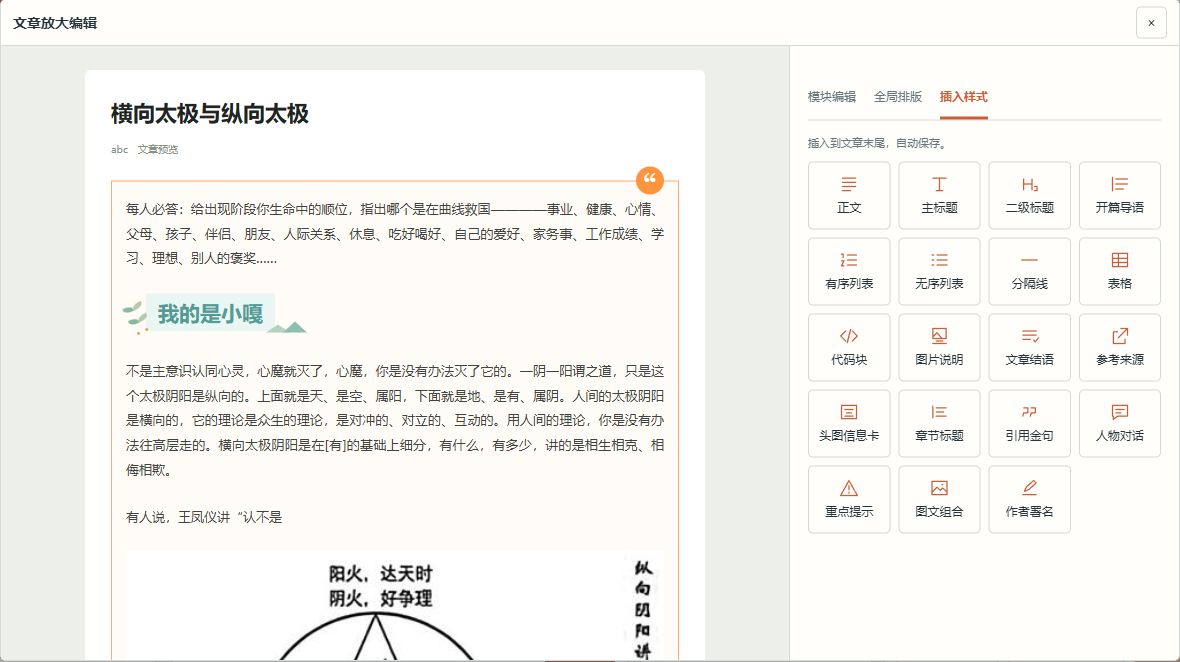
区块编辑

标题、引用、图文,
各有各的好看。

19 种内容区块,覆盖正文、列表、表格、代码、对话和来源。放大文章后,点击对应模块继续编辑。

章节标题“ 引用金句图文组合表格与列表
看看放大编辑界面 ↗
正文 · 标题 · 引用 · 对话 · 图文
全局排版

细调阅读的节奏,
不止换个颜色。

正文与标题字号、行距、段间距、左右留白和对齐方式,都可以单独调整。细节改动,同时呈现在文章中。

Aa字号
行距
留白
正文与标题分别调整 · 支持重置参数
封面与图片

给文章一个
清楚的第一印象。

上传自己的封面,也可以调用 AI 生成封面。Word 中的配图随内容导入,在文章里继续组织图文。

上传封面

使用准备好的文章头图

AI 生成封面

围绕文案内容准备画面

预览与导出

先看读起来怎么样,
再把成品带走。

手机预览检查阅读效果,放大编辑打磨细节。完成后复制正文,或导出 HTML。

按手机阅读效果预览

查看标题、段落与配图,在发布前检查整篇文章。

复制正文,导出 HTML

把排好的内容带入后续发布流程,也能保留 HTML 文件。

管理文章与发布安排

按标题查找文章,选择目标公众号与发布方式,查看发布记录。

把时间留给内容。
把排版交给顺手的工具。

探索灵捷软件其他产品 →
LINGJIE SOFTWARE

公众号推文助手 Windows 客户端

点击下载以读取最新版本

Windows x64以云端当前发布版本为准

安装包由灵捷云端提供,请选择与你的设备匹配的版本。

软件截图放大查看

按 Esc 关闭